
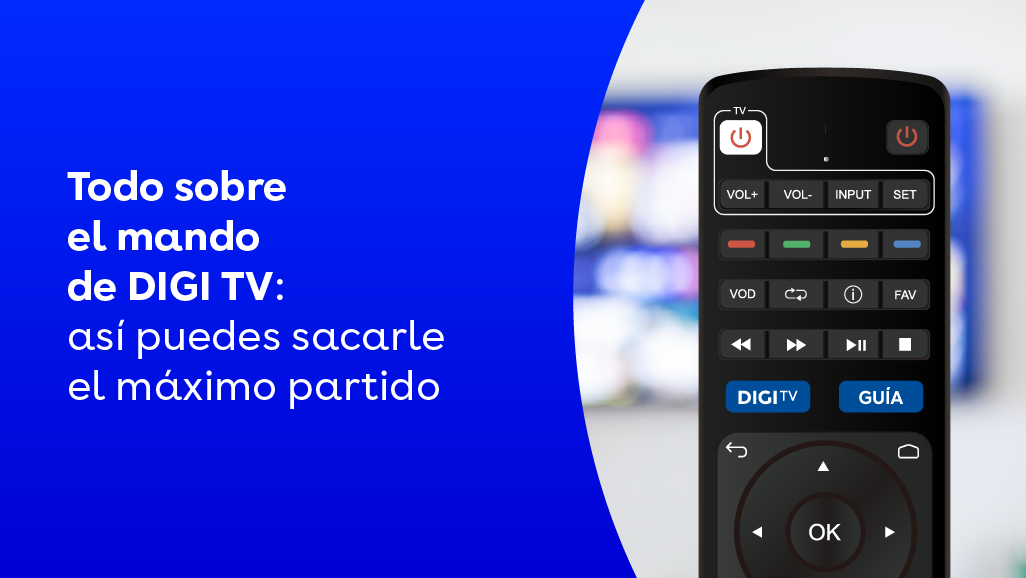
Hace unos meses te hablábamos en nuestro blog sobre las principales funcionalidades de nuestro decodificador. Ahora queremos hablarte del mando a distancia que acompaña al decodificador.
Este mando está diseñado para ofrecerte una experiencia más cómoda e intuitiva desde el primer momento. Además de permitirte controlar fácilmente todos los contenidos de nuestros más de 120 canales, incorpora funciones como la conectividad vía Bluetooth o accesos directos que hacen más ágil y flexible tu forma de ver la televisión 😊
Conoce tu mando de DIGI TV
El mando está pensado para que puedas moverte fácilmente por todos los contenidos de DIGI TV y acceder a las funciones más importantes con solo pulsar un botón.
Entre sus secciones principales encontrarás:
- Emparejamiento: vincula el mando a tu decodificador por Bluetooh y, si lo prefieres, también con el mando de tu televisor para controlar las funciones básicas.
- Accesos directos: accede de manera rápida a las funcionalidades de DIGI TV, como la guía de programación, el buscador o ‘Últimos 7 días’, entre otras.
- Player: controla la reproducción de tus contenidos, como pausar, reanudar o avanzar.
- Navegación: recorre los menús, explora tus contenidos y confirma tus selecciones.
- Teclado numérico: cambia de canal al instante o introduce números fácilmente.
- Asistente de voz: navega dentro del decodificador con el botón de Voice Assistant.
Empareja tu mando por Bluetooth
Para que la experiencia sea aún más cómoda, puedes conectar el mando por Bluetooth, así no tendrás que apuntar directamente al decodificador cada vez que lo uses. Este es el primer paso que verás en la pantalla tras haber conectado el decodificador y únicamente podrás emparejarlo en ese momento.
Para vincularlo sigue estos pasos:
- Mantén pulsados los botones “OK” y “Volumen -” durante más de tres segundos.
- Espera a que el indicador LED parpadee, ya que esto significa que el mando ha entrado en modo de emparejamiento.
- Si el emparejamiento se realiza con éxito, el LED deja de parpadear y el mando a distancia comienza a funcionar en modo Bluetooth.
- En caso de que el emparejamiento falle, debes repetir los pasos 1 y 2.
Una vez hecho esto, podrás controlar tu decodificador desde cualquier ángulo.
Controla tu televisión con un solo mando
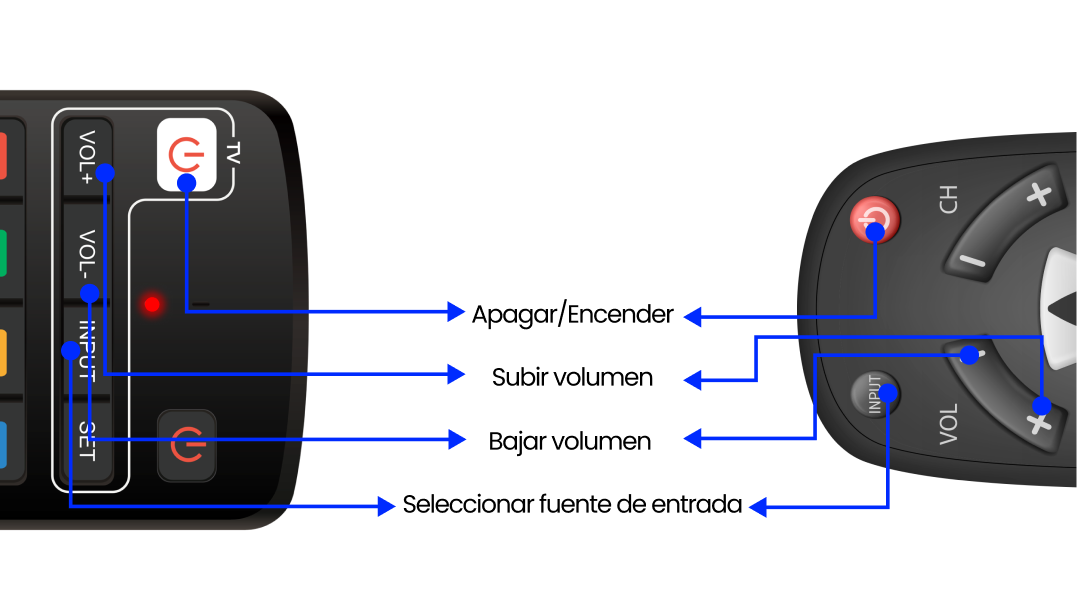
Una de las funciones más prácticas es la posibilidad de sincronizar el mando del decodificador con el de tu televisor.
De esta forma podrás usar un único mando para:
- Encender y apagar la televisión
- Subir y bajar el volumen
- Cambiar la fuente de entrada
Esto te permite simplificar tu día a día con nuestro servicio de televisión y olvidarte de tener varios mandos en el salón. A continuación te explicamos cómo sincronizar ambos mandos:
- Coloca ambos mandos frente a frente, a unos 1–3 cm de distancia.
- Mantén pulsado el botón “SET” del mando del decodificador durante 3 segundos hasta que la luz roja se quede fija.
- Pulsa en ese mando el botón que quieras configurar (después de pulsarlo la luz roja parpadeará).
- Después, pulsa durante 3 segundos el botón correspondiente en el mando del televisor.
- Repite el proceso con los demás botones si lo necesitas y, al terminar, pulsa “SET” para guardar los cambios.
Si quieres conocer más detalles sobre todas sus funciones, puedes consultar la guía de usuario completa de tu decodificador.
Nuestro otro modelo de mando
Puede que, junto a nuestro decodificador R1A, tengas este otro mando, igual de fácil de usar.
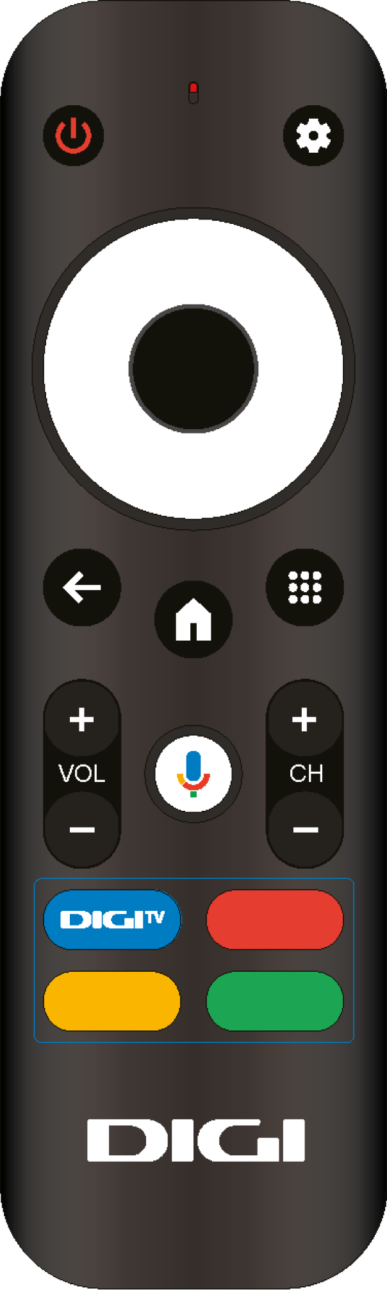
Al igual que el anterior, también puedes conectarlo por Bluetooth para no tener que apuntar directamente al decodificador, tal y como te hemos explicado antes.
Además, también cuenta con botones muy útiles como, por ejemplo, el que lleva directamente a la app de DIGI TV, a la guía de programación, al listado de canales o a la funcionalidad ‘Últimos 7 días’, con la que puedes reproducir tus contenidos favoritos emitidos durante la última semana. Descubre las funciones de todos los botones de este mando en este manual de usuario.
App de DIGI TV: dónde puedes descargarla
Además del decodificador, puedes disfrutar de DIGI TV cuando y donde quieras desde tu móvil o tableta través de nuestra app, disponible en Google Play, App Store y AppGallery de Huawei. También puedes descargarla en las tiendas de aplicaciones de las televisiones Samsung, LG, Android e Hisense, así como en los dispositivos de streaming compatibles con la app: Amazon Fire TV, Chromecast o Apple TV, entre otros.
Si tienes cualquier duda para acceder a DIGI TV o necesitas más información, puedes contactar con nosotros, llamando al 1200, gratis desde la red DIGI, o al 919 120 120, desde otro operador.
Recuerda que para disfrutar de DIGI TV, necesitas tener contratada cualquiera de nuestras tarifas de Fibra. Si aún no eres cliente de Fibra, contrata Fibra y DIGI TV desde 17 € al mes y uno de nuestros técnicos te instalará gratis en tu domicilio tanto el servicio de Fibra como el decodificador.
Si ya eres cliente de Fibra y añades DIGI TV a tu tarifa, te enviaremos el decodificador a casa junto con un correo electrónico con los pasos para instalarlo fácilmente.
Cuéntanos en comentarios, ¿ya estás aprovechando todas las funciones de tu mando de DIGI TV? 😊
Quería saber qué tipo de pincho o fire TV necesito porque yo tengo un proyector y el proyector no me deja ver digi TV en mi habitación si ustedes me podrían informar qué tipo de TV necesito para poder verlo se lo agradecería
¡Hola, Rafael!, Puedes disfrutar de la TV de DIGI desde cualquiera de los siguientes dispositivos:
Decodificador de DIGI TV.
Otros decodificadores como Apple TV, Amazon Fire TV Stick y también dispositivos
compatibles con Android.
Smart TV (televisiones Samsung, LG y Android TV).
Smartphones y tablets Android, iPhone e iPad.
¡Saludos!
Acabo de contratar con udes. y necesitaría una guía que explique las distintas funciones del mando de la TV ya que lo veo complicado para hacerlo sin una guía.
Gracias
Javier Díaz de Cerio
¡Hola Javier! Tienes disponible para descargar la guia del descodificador y el mando a distancia de DIGI TV en este enlace: https://www.digimobil.es/downloads/manual-zte-r2a. Reduerda que si tienes cualquier duda o consulta adicional, nos puedes contactar por cualquiera de nuestros canales de atención al cliente: https://www.digimobil.es/atencion-cliente. ¡Un saludo!
Para cuando la app para los nuevos TV Philips que llevan el sistema Titán tengo con vosotros móviles fibra fijo y digi tv ahora me compro un tv Philips y no tengo la app de DiGI Tv con la que tenía antes una samsung sin problema tan difícil es porque la marca Philips vende bastantes tv gracias por la atención un saludo
¡Hola José Manuel! Ya sabes que en DIGI siempre escuchamos vuestras sugerencias para ofreceros el mejor de los servicios. Si tenemos cualquier novedad al respecto, os informaremos en nuestras RRSS y web. ¡Un saludo!
Hola! Se podrá programar la visión de un programa en otro canal?
¡Hola, José! Tenemos en cuenta tu sugerencia para mejorar nuestro servicio. En cuanto tengamos alguna novedad la anunciaremos en nuestras redes sociales y nuestra web: https://www.digimobil.es/. ¡Un saludo!
Tengo ,contratado ,1 giga, dos móviles, y ahora tve,no me deja ,incorporado,a la tablet, sigue todos los pasos ,pero cuando me dice ,contraseña, me dice incorrecta,no lo entiendo.
¡Hola, Luis! Nos gustaría ayudarte con tu consulta, para ello escríbenos un correo a atencionalcliente@digimobil.es y te ayudaremos. ¡Feliz día!😊
Como puedo instalar en un segundo televisor Smart TV android en mi casa?? Tiene algún coste??
¡Hola, Pedro!, puedes tener varios televisores SMART TV en tu casa, si a lo que te refieres es DIGI TV, solo hay un decodificador que se conecta al router. ¡Saludos!.
He comprado un TV Philips pero no me da la opción de tener Digitv y está era mi opción por eso contrate la Digitv,que se podrá hacer al respecto ,porque mi deseos es verla en te TV Philips
Buenasss,las funciones del mando digi tv son muy mejorables la verdad….estoy viendo un programa y entro en la guia para ver que otras cosas interesantes puedan estar emitiendo,automaticamente al entrar guia ya no escuchas lo que estas viendo,y si quieres salir y continuar en el canal que estabas lo tienes que volver a buscar y ponerlo,con lo facil ke seria dar boton de atrás o salir y volver donde estabas….es un poco complicado la verdad
¡Hola, Isabel! En DIGI estamos comprometidos a ofrecer mejoras continuas y valoramos tus sugerencias. Las tomaremos en cuenta y trabajaremos para superar tus expectativas al mejor #EstiloDIGI. ¡Un saludo!
Y seleccionar programas favoritos?
hola, veo que en las imágenes del tutorial sale google tv, pero yo lo he instalado hoy y lo he puesto en marcha con su correspondiente actualización y me sale android tv, no es que me importe pero google tv tiene la función de emparejar mandos nativa y android tv no, y aunque lo he intentado un par de veces no soy capaz de hacerlo con la función aprendizaje, seguiré intentándolo
¡Hola, Javi! Estamos para ayudarte y registrar tu caso. Por favor, contáctanos mediante nuestros canales de soporte disponibles, al 1200 desde un número DIGI o el 919 120 120 si llamas desde otra operadora. También podrás contactarnos a través de WhatsApp 642 642 642 👉 https://digimobil.es/whatsapp. ¡Un saludo!
Me gustaría saber como puedo programar la grabación de un programa o serie.
Gracias.
¡Hola, Rosa! DIGI TV ofrece diversas funcionalidades para que le saques el máximo partido. Entre ellas están reproducción multidispositivo, sesiones simultáneas, últimos 7 días, pausar y reproducir, ver desde el principio o lanzar contenidos desde el móvil a una televisión compatible. Así mismo, tendremos en cuenta tu petición de cara al futuro para seguir mejorando nuestro servicio. Tienes toda la información aquí: https://www.digimobil.es/preguntas-frecuentes/digi-tv/. ¡Un saludo!
Acabo de contratar con vosotros , y a parte del problema del mando de mi tv samsung (que ahora no camia canales, el botón ha dejado de tener función, aunque en la configuración del mando sí que funcionan) en el mando de digi, al ir a la guia, aparece en el dia y hora que le da lagana. Hay alguna manera para configurar que al ir a guia, aparezca siempre la franja horaria del momento, como sí ocurria con movistar?
Gracias
¡Hola, Marc! Nos gustaría ayudarte con la situación que comentas. Nos puedes contactar por cualquiera de nuestros canales de atención y con gusto lo verificamos. Puedes revisar nuestras opciones de contacto por medio del siguiente enlace: https://www.digimobil.es/atencion-cliente ¡Un saludo!